Cómo repartir la velocidad de conexión a internet en tu red WiFi

En esta guía te explicamos Cómo repartir la velocidad de conexión a internet en tu red WiFi, desde lo más básico (qué es el ancho de banda y por qué importa) hasta los métodos prácticos para distribuir o limitar tanto desde la configuración del router como con aplicaciones especializadas.
Si en tu hogar o negocio hay varios dispositivos conectados al mismo WiFi y notas que la conexión se vuelve lenta, probablemente el problema no sea tu plan de internet sino cómo se distribuye el ancho de banda entre todos los equipos conectados.
Saber cómo repartir la velocidad de conexión a internet te permite controlar qué dispositivos reciben más o menos velocidad, priorizar actividades importantes y evitar que un solo equipo acapare toda la conexión.
¿Qué es el ancho de banda de una red?
El ancho de banda es la capacidad máxima de transmisión de datos que tiene tu conexión a internet en un momento determinado. Se mide habitualmente en megabits por segundo (Mbps) y representa la cantidad de información que puede viajar simultáneamente entre tu router y todos los dispositivos conectados a la red.
Para entenderlo de forma sencilla, imagina que tu conexión a internet es una autopista: el ancho de banda es el número de carriles disponibles. Si tienes una conexión de 100 Mbps y un solo dispositivo conectado, ese dispositivo tiene toda la autopista para él.
Pero si hay diez dispositivos conectados al mismo tiempo, todos comparten esos 100 Mbps. Si uno de ellos está descargando un archivo pesado o reproduciendo video en 4K, puede ocupar la mayor parte de los carriles y dejar al resto con una velocidad mínima.
Por eso es tan importante aprender a repartir la velocidad de conexión a internet de forma inteligente: no se trata de tener más ancho de banda (que también ayuda), sino de distribuir el que tienes de manera equilibrada y según las necesidades reales de cada dispositivo.
Ventajas de distribuir el ancho de banda
Controlar cómo se reparte la velocidad de internet en tu red tiene beneficios muy concretos que van más allá de simplemente evitar que alguien acapare la conexión.
Priorizar ciertos servicios web
Una de las ventajas más útiles de distribuir el ancho de banda es la posibilidad de darle preferencia a servicios específicos que necesitan una conexión estable y rápida.
Por ejemplo, si trabajas desde casa haciendo videollamadas por Zoom o Google Meet, puedes configurar tu red para que ese tipo de tráfico tenga prioridad sobre todo lo demás, como las descargas en segundo plano o la navegación casual de otros usuarios.
De la misma forma, si alguien en tu hogar juega en línea y necesita un ping bajo y estable, puedes priorizar el tráfico de su consola o PC de gaming para que las descargas de otros dispositivos no le generen latencia.
También resulta muy útil para plataformas de streaming como Netflix o YouTube: al darles prioridad, evitas los cortes y la reducción de calidad de video que ocurren cuando otros dispositivos consumen mucho ancho de banda simultáneamente.
Priorizar conexiones y tráfico
Más allá de priorizar servicios concretos, dividir tu velocidad de internet te permite asignar más o menos ancho de banda a dispositivos específicos según su importancia.
La computadora de trabajo puede tener asignados 40 Mbps de descarga, mientras que la tablet que solo se usa para redes sociales puede funcionar perfectamente con 10 Mbps.
Esta distribución por dispositivo es especialmente valiosa en hogares con muchos equipos conectados: smartphones, laptops, consolas, Smart TVs, cámaras de seguridad, asistentes de voz, aspiradoras robot y demás dispositivos IoT.
Cada uno consume ancho de banda, y sin una gestión adecuada, los dispositivos que más tráfico generan terminan degradando la experiencia de todos los demás.
También es útil para personas que comparten piso o internet con vecinos: puedes establecer límites de velocidad de subida y bajada para cada usuario, garantizando que ninguno sobrepase su cuota y afecte a los demás.
Como control parental
Repartir el ancho de banda funciona también como una herramienta de control parental muy efectiva. Al limitar la velocidad asignada a los dispositivos de los menores, puedes controlar indirectamente el tipo de contenido que pueden consumir de forma fluida: con un ancho de banda limitado, la reproducción de videos en alta resolución o las descargas de archivos pesados se vuelven impracticables, pero la navegación básica y las tareas escolares funcionan sin problema.
Además, muchos routers modernos permiten combinar la limitación de velocidad con restricciones horarias: puedes configurar que los dispositivos de los niños tengan acceso pleno durante las horas de estudio (para tareas en línea) y una velocidad muy reducida o nula durante la noche o en horario de descanso.
Esto es mucho más efectivo que simplemente cambiar la contraseña del WiFi, ya que ofrece un control más fino y personalizable.
Cómo repartir la velocidad de conexión a internet desde la configuración del módem
La forma más directa y recomendada de controlar el ancho de banda de tu red es desde la propia configuración de tu router o módem. La mayoría de routers modernos incluyen una función llamada QoS (Quality of Service o Calidad del Servicio) que te permite gestionar exactamente cómo se distribuye la velocidad entre los dispositivos conectados.
Paso 1: Accede a la configuración de tu router
Para acceder a la configuración, abre cualquier navegador web y escribe la dirección IP de tu router en la barra de direcciones. Las más comunes son 192.168.1.1 y 192.168.0.1. Si no estás seguro de cuál es la tuya, puedes averiguarla abriendo el Símbolo del Sistema (CMD) en Windows y ejecutando el comando ipconfig: la dirección aparecerá como "Puerta de enlace predeterminada".
El sistema te pedirá usuario y contraseña. Si nunca las cambiaste, las credenciales por defecto suelen ser admin/admin o admin/1234. También puedes encontrarlas en la etiqueta adhesiva de tu router o en el manual del dispositivo.
Si tienes duda en este punto, revisa este post: Cómo Entrar a la Configuración de mi Router desde 192.168.1.1
Paso 2: Localiza la función QoS
Una vez dentro del panel de administración, busca la sección de QoS o "Calidad del Servicio". Dependiendo de la marca y modelo de tu router, puede estar en diferentes ubicaciones del menú: en routers TP-Link suele estar en "Mapa de red" o en una sección dedicada; en routers Huawei puede encontrarse en "Configuración avanzada"; en otros modelos puede estar dentro de NAT o cerca de las opciones de puertos.
Paso 3: Activa QoS y configura las reglas
Una vez localizada la función, actívala de manera global. A partir de ahí, podrás establecer diferentes tipos de reglas:
- Límites de velocidad por dispositivo: identifica cada equipo conectado por su dirección IP o MAC y asígnale un máximo de descarga y subida. Por ejemplo, 30 Mbps de descarga y 10 Mbps de subida para la computadora de trabajo, y 15 Mbps de descarga para la Smart TV.
- Priorización de tráfico: algunos routers permiten dar prioridad a ciertos tipos de paquetes (como los de videollamadas o gaming) sobre otros (como las descargas P2P). Esto se conoce como priorización de paquetes TCP.
- Priorización de servicios: en routers más avanzados puedes priorizar directamente plataformas como YouTube, Zoom, servicios de gaming o redes sociales.
- Reglas horarias: algunos modelos permiten aplicar diferentes configuraciones de ancho de banda según el horario. Por ejemplo, prioridad total para la oficina durante el día y distribución equitativa por la noche.
Paso 4: Guarda, reinicia y verifica
Después de configurar todas las reglas, guarda los cambios y reinicia tu router si es necesario. A continuación, comprueba desde cada dispositivo que la velocidad corresponde a lo que configuraste. Puedes hacer un test de velocidad desde cada equipo para verificar que los límites se están aplicando correctamente.
Si tu router no tiene función QoS o sus opciones son muy limitadas (como ocurre con muchos routers proporcionados por los operadores de internet), puedes recurrir a las aplicaciones de terceros que veremos en la siguiente sección, o considerar la compra de un router propio con funciones de gestión de red más completas.
Cómo distribuir o limitar el ancho de banda de tu red WiFi con aplicaciones de terceros
Si tu router no ofrece opciones de QoS suficientes o prefieres un control más detallado desde tu computadora, existen varias aplicaciones especializadas que te permiten reducir o bajar la velocidad de internet para toda la red WiFi o para dispositivos y aplicaciones específicas.
NetLimiter
NetLimiter es una de las herramientas más completas para controlar el tráfico de red en Windows. Muestra en tiempo real el consumo de ancho de banda de cada aplicación y proceso que se ejecuta en tu computadora, y te permite establecer límites de velocidad de subida y bajada para cada uno de ellos de forma individual.
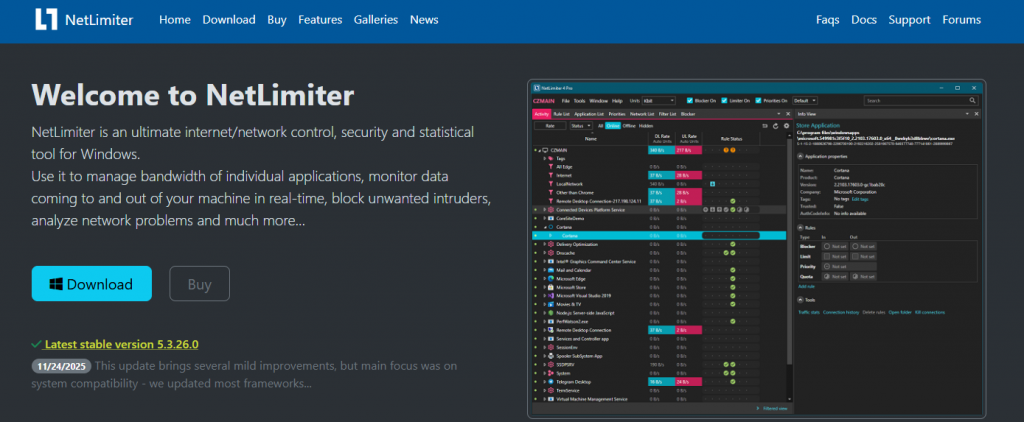
Su interfaz es clara e intuitiva: ves una lista con todos los procesos activos, su consumo actual y puedes asignar un límite con un par de clics. Es especialmente útil para limitar aplicaciones que consumen mucho ancho de banda en segundo plano, como actualizaciones automáticas, servicios de sincronización en la nube o clientes de torrents. Está disponible en versión Lite (19,95 USD) y Pro (29,95 USD), con una prueba gratuita para evaluar sus funciones.
NetBalancer
NetBalancer ofrece funciones similares a NetLimiter pero con un enfoque más visual en la gestión de prioridades. Permite ver todos los procesos que generan tráfico de red, asignar prioridades individuales y establecer límites de velocidad tanto de subida como de bajada.
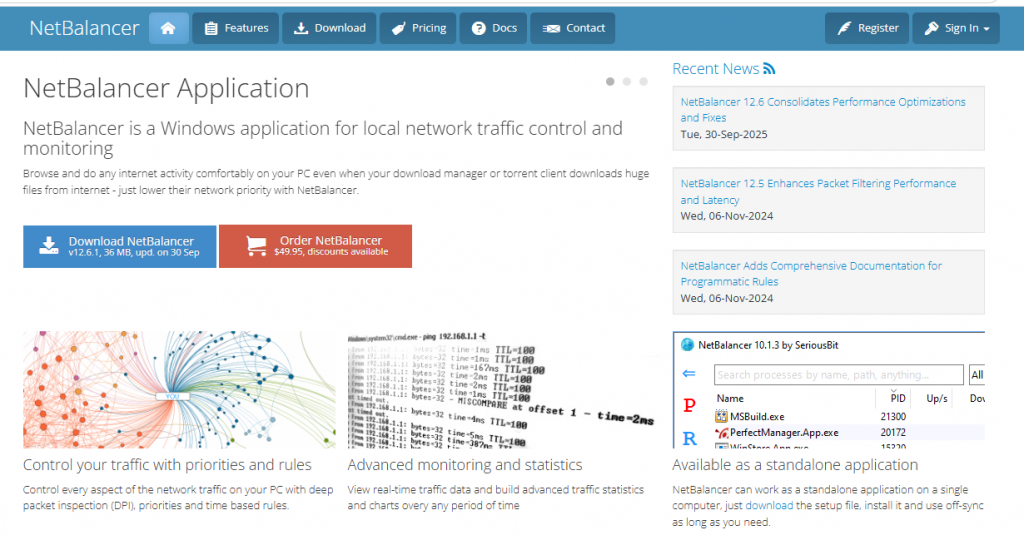
Una de sus ventajas principales es la capacidad de crear perfiles de prioridad que puedes activar según la situación: un perfil para cuando estás trabajando (prioridad máxima a las herramientas de trabajo), otro para cuando estás descargando archivos (prioridad a los gestores de descarga) y otro para uso general. Tiene una versión de prueba gratuita y licencias de pago para uso continuado.
GlassWire
GlassWire combina monitoreo de red con funciones de firewall en una interfaz visualmente atractiva. Te permite ver el historial de consumo de ancho de banda de los últimos 30 días, identificar picos inusuales de tráfico, detectar conexiones sospechosas y bloquear el acceso a internet de aplicaciones específicas.
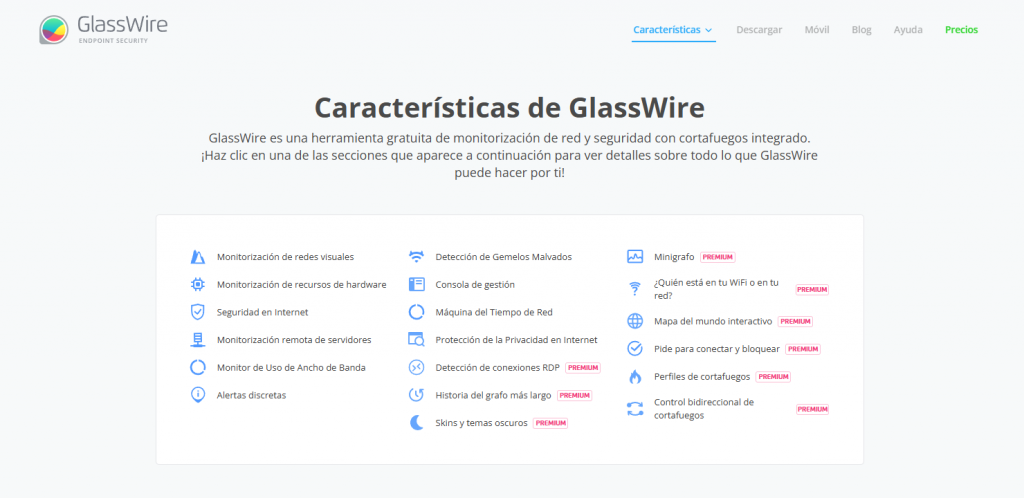
Es especialmente útil para detectar qué aplicación o proceso está consumiendo más ancho de banda del esperado. Incluye alertas automáticas para cambios en el DNS, spoofs ARP y otros comportamientos anómalos en la red. Tiene una versión gratuita con funciones limitadas y planes de pago (Basic, Pro y Elite) con funciones avanzadas como historial extendido y soporte para múltiples dispositivos.
SoftPerfect NetWorx
SoftPerfect NetWorx está orientado principalmente al monitoreo del tráfico de red más que a la limitación directa, pero resulta muy útil como herramienta complementaria. Permite ver en tiempo real el consumo de cada dispositivo conectado a tu red, monitorear el tráfico del router si utiliza el protocolo SNMP, y generar estadísticas detalladas que se actualizan cada segundo.
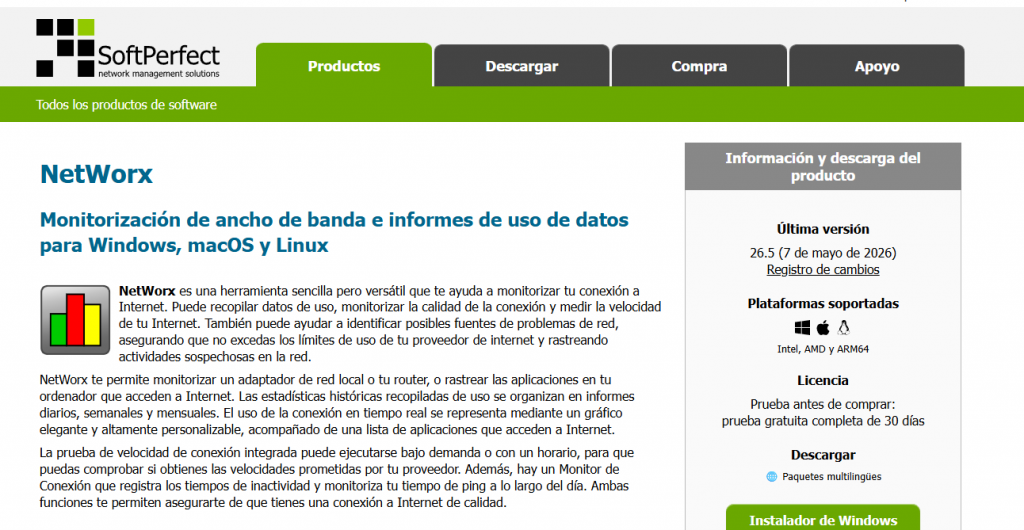
Es compatible con Windows desde XP en adelante y consume muy pocos recursos del sistema. Su principal valor está en ayudarte a identificar exactamente qué dispositivo o proceso está consumiendo más ancho de banda antes de tomar decisiones sobre cómo limitarlo.
Repartir la velocidad de internet de forma inteligente no requiere conocimientos técnicos avanzados ni equipos costosos. Con la configuración QoS de tu router y el apoyo de alguna de estas aplicaciones, puedes garantizar que cada dispositivo de tu red reciba la conexión que necesita sin que ninguno acapare toda la velocidad disponible.
Deja un comentario