Cómo desactivar Windows Defender: guía completa y segura

En este post te explico Cómo desactivar Defender en Windows. Sabrás si realmente seguro hacerlo, qué debes preparar antes de empezar, los pasos detallados para lograrlo en Windows 11 y cómo solucionar el problema cuando, tras seguir todos los pasos, Defender se reactiva por sí solo.
Microsoft Defender Antivirus, conocido popularmente como Windows Defender, viene activado por defecto en todas las instalaciones de Windows 11. Si necesitas desactivar Defender en Windows 11, ya sea porque vas a instalar otro antivirus, porque trabajas con herramientas de desarrollo que generan falsos positivos, o porque buscas liberar recursos del sistema, en esta guía encontrarás el proceso completo explicado de forma clara y segura.
¿Qué es Windows Defender?
Windows Defender, cuyo nombre técnico actual es Microsoft Defender Antivirus, es la solución de seguridad nativa que Microsoft integra en el sistema operativo desde Windows 8.
No requiere descarga ni instalación adicional: se ejecuta como parte del propio sistema, ofreciendo protección en tiempo real contra virus, ransomware, troyanos y spyware.
En Windows 11, Defender forma parte de la app "Seguridad de Windows", un panel centralizado que también gestiona el firewall, el control de aplicaciones y navegador, la protección de cuentas y el control parental.
Su motor de detección combina firmas locales con inteligencia en la nube de Microsoft, lo que le permite identificar amenazas nuevas casi en tiempo real.
En las pruebas comparativas de laboratorios independientes, Microsoft Defender suele situarse entre los antivirus mejor valorados del mercado, lo que ha llevado a muchos usuarios a confiar en él como única capa de protección.
¿Por qué desactivar Windows Defender?
Hay múltiples razones por las que un usuario de Windows 11 podría necesitar desactivar Defender:
Instalación de un antivirus alternativo. Algunos antivirus de terceros requieren que Defender esté desactivado manualmente durante el proceso de instalación para evitar conflictos.
Falsos positivos con software legítimo. Herramientas de desarrollo, scripts personalizados, programas de activación de licencias propias o ciertas utilidades de administración de sistemas son frecuentemente marcadas erróneamente como amenazas.
Optimización de rendimiento. En equipos con hardware limitado, el escaneo constante en segundo plano puede generar una carga perceptible en el uso de CPU y disco.
Tareas de ciberseguridad y análisis de malware. Investigadores de seguridad y estudiantes que analizan muestras de malware en entornos controlados necesitan desactivar la protección para poder manipular estos archivos sin que el sistema los elimine de inmediato.
Entornos corporativos con software de gestión propio. Algunas suites de administración remota empresarial entran en conflicto con el motor de análisis de Defender.
¿Es seguro desactivar Windows Defender?
Antes de proceder, es fundamental entender las implicaciones de seguridad. Desactivar Windows Defender sin sustituirlo por otra solución antivirus deja tu equipo sin ninguna protección activa contra malware, lo cual representa un riesgo considerable, especialmente si tu equipo está conectado a internet con regularidad, manejas información sensible o descargas archivos de fuentes variadas.
El nivel de riesgo varía según el contexto:
- Riesgo bajo: si la desactivación es temporal (minutos u horas) para una tarea concreta, y reactivas la protección inmediatamente después.
- Riesgo bajo a moderado: si vas a instalar un antivirus de terceros de inmediato, ya que Windows generalmente reactiva Defender de forma automática si no detecta otra protección activa, funcionando como una red de seguridad.
- Riesgo alto: si desactivas Defender de forma permanente sin ningún sustituto y sigues usando el equipo con normalidad, navegando, descargando archivos o abriendo correos electrónicos.
La recomendación general para la mayoría de usuarios es desactivar Defender únicamente el tiempo estrictamente necesario, o sustituirlo de forma inmediata por otra solución de seguridad si la desactivación va a ser definitiva.
Lo que debes saber antes de desactivar Windows Defender
Antes de aplicar cualquiera de los métodos que veremos a continuación, ten en cuenta estos puntos clave:
Crea un punto de restauración del sistema. Especialmente si vas a editar el registro de Windows, es importante tener una forma sencilla de revertir cualquier cambio inesperado.
Identifica tu edición de Windows 11. El Editor de directivas de grupo local (gpedit.msc) solo está disponible en Windows 11 Pro, Enterprise y Education. Los usuarios de Windows 11 Home deberán usar el Editor del Registro.
Desactiva primero la Protección contra alteraciones. Esta función de seguridad bloquea cambios manuales en la configuración de Defender, así que debes desactivarla antes de aplicar cualquier modificación en el registro o las políticas de grupo, o estas no tendrán efecto.
Decide si necesitas una desactivación temporal o permanente. Para la mayoría de tareas puntuales, basta con desactivar la protección en tiempo real desde la configuración estándar.
Ten lista una alternativa antivirus si la desactivación será definitiva. No dejes tu equipo sin ningún tipo de cobertura de seguridad.
Cómo desactivar Windows Defender: guía
Estos son los tres métodos principales, ordenados del más simple al más avanzado.
Método 1: Desde la app Seguridad de Windows (temporal)
- Abre el menú Inicio, escribe "Seguridad de Windows" y presiona Enter.
- Selecciona "Protección antivirus y contra amenazas".
- Haz clic en "Administrar configuración", dentro de la sección de configuración de protección.
- Desactiva el interruptor de "Protección en tiempo real".
- Confirma los permisos si el Control de cuentas de usuario te lo solicita.
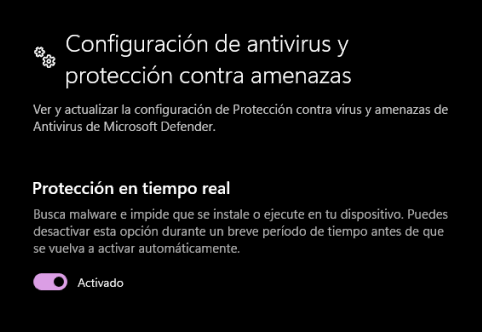
Este método es ideal para desactivaciones puntuales, ya que Windows volverá a activar la protección automáticamente al cabo de un tiempo o tras reiniciar el equipo.
Método 2: Mediante el Editor de directivas de grupo local (Windows 11 Pro)
- Pulsa Windows + R y escribe gpedit.msc, luego presiona Enter.
- Dirígete a: Configuración del equipo > Plantillas administrativas > Componentes de Windows > Microsoft Defender Antivirus.
- Localiza la política "Desactivar Microsoft Defender Antivirus" y haz doble clic.
- Marca la opción "Habilitado", aplica los cambios y acepta.
- Reinicia el equipo para que la configuración se aplique correctamente.
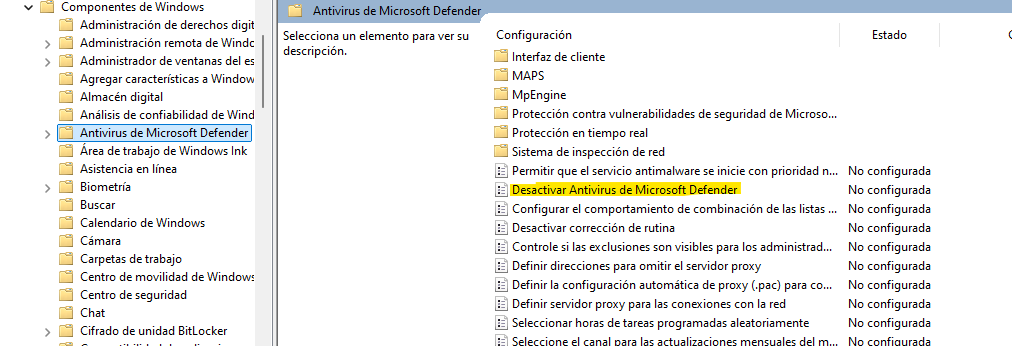
Si más adelante quieres reactivar Defender, repite el proceso seleccionando "No configurado" en lugar de "Habilitado".
NOTA IMPORTANTE: Esta herramienta no viene incluida en las versiones Windows Home.
Método 3: Mediante el Editor del Registro (Windows 11 Home)
- Presiona Windows + R, escribe regedit y acepta el aviso de permisos.
- Navega a la ruta: HKEY_LOCAL_MACHINESOFTWAREPoliciesMicrosoftWindows Defender.
- Haz clic derecho sobre la carpeta "Windows Defender" y elige Nuevo > Valor DWORD (32 bits).
- Asigna el nombre DisableAntiSpyware al nuevo valor.
- Haz doble clic y cambia el dato del valor a 1.
- Reinicia tu equipo para completar el proceso.
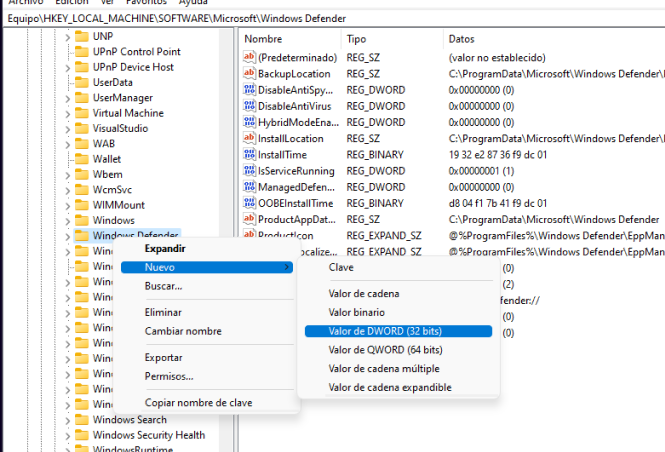
Para revertir el cambio, regresa a la misma clave del registro y elimina la entrada DisableAntiSpyware, o cambia su valor a 0.
Cómo solucionar el problema cuando Windows Defender no se desactiva
Es habitual que, después de aplicar correctamente alguno de los métodos anteriores, Windows Defender vuelva a activarse al poco tiempo. Estas son las causas más comunes y sus soluciones:
Protección contra alteraciones activa. Esta función bloquea modificaciones externas en la configuración antivirus. Ve a Seguridad de Windows > Protección antivirus y contra amenazas > Administrar configuración y desactívala antes de volver a intentarlo.
Política de dominio en empresas. Si tu equipo de Windows 11 forma parte de una red corporativa gestionada por Active Directory, las políticas centrales pueden sobrescribir tu configuración local automáticamente.
No reiniciaste tras los cambios. Tanto el registro como la directiva de grupo necesitan un reinicio completo del sistema para aplicarse de forma efectiva, así que verifica que lo hayas hecho.
Actualizaciones recientes de Windows. Algunas actualizaciones de seguridad de Microsoft pueden restablecer configuraciones modificadas manualmente como parte de su proceso de instalación.
Instala un antivirus de terceros real. Esta es la solución más sólida y permanente: cuando Windows detecta un antivirus de terceros activo, desactiva Defender de forma automática y mantiene esa configuración de manera consistente, sin que tengas que repetir el proceso manual constantemente.
Mantener la seguridad de Windows es importante incluso cuando decides desactivar Defender. Si la desactivación va a ser permanente, asegúrate de tener siempre una solución antivirus activa que cubra ese vacío de protección.
Deja un comentario